[TL;DR] 노션 여행 계획 세우기 3줄 요약
- 엑셀 표와 씨름하던 시절은 안녕, 노션 보드뷰로 직관적인 일정 관리
- 구글 지도 하이퍼링크를 노션에 심어 현장에서 바로 길 찾기
- 동행인과 실시간 공유로 ‘계획형(J)’의 고충을 해결하는 법
안녕하세요, 하루페이퍼입니다. 여행의 설렘은 계획을 세울 때부터 시작됩니다. 예전에는 엑셀로 칸을 채워가며 일정표를 만들었지만, 이번 도쿄 여행을 준비하며 노션(Notion)과 구글 지도(Google Maps)의 조합을 써보니 정말 ‘천지차이’라는 말이 절로 나오더군요. 직접 경험하며 느낀 스마트한 여행 기록법을 공유합니다.
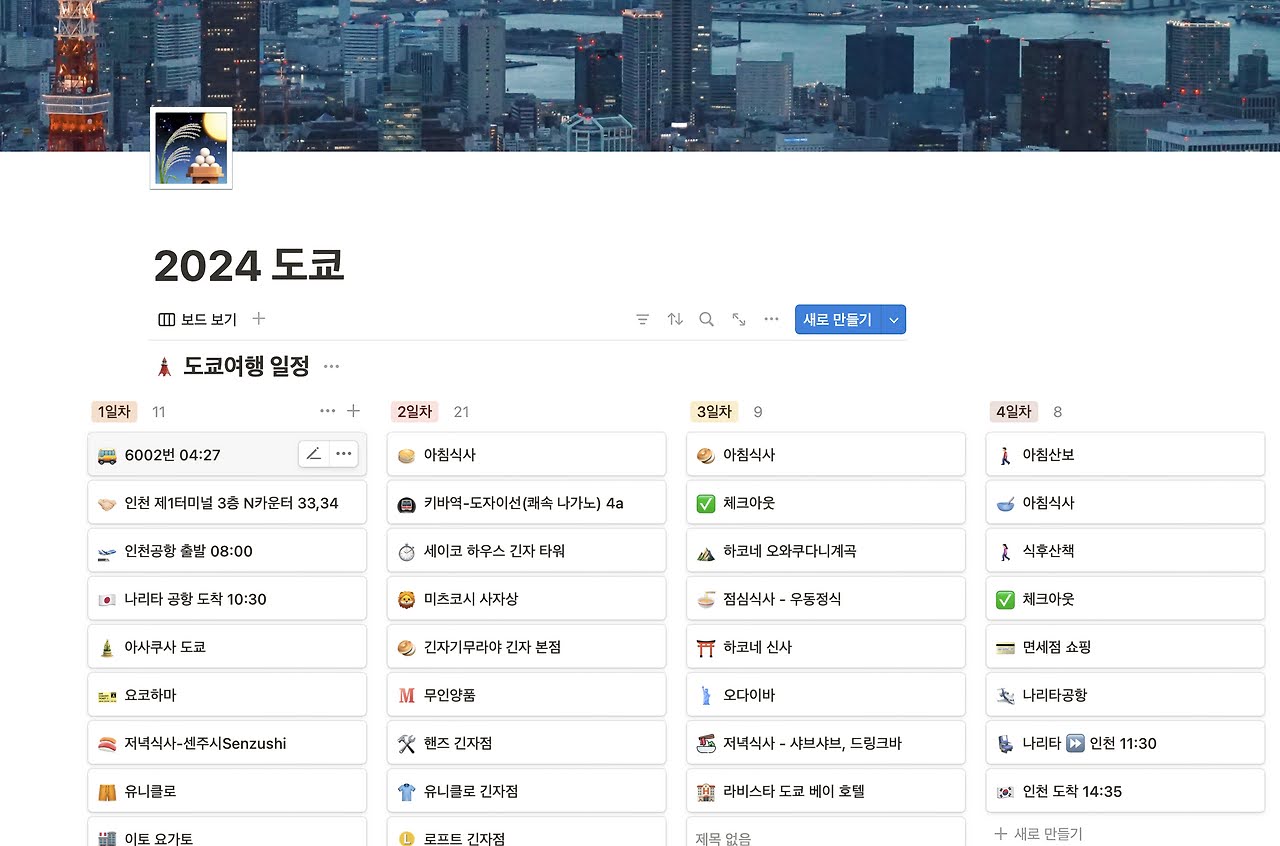
1. 노션 여행 계획 세우기 – 데이터베이스로 일정 시각화
노션의 가장 큰 매력은 단순히 적는 것이 아니라, 내 입맛에 맞게 ‘보기’ 형식을 바꿀 수 있다는 점입니다.
가. 보드 보기: 드래그앤드롭의 편리함
슬래시(/)를 눌러 ‘데이터베이스 – 보드 보기’를 선택해 보세요. 도쿄 여행 당시 저는 일차별로 그룹을 나누어 사용했는데, 카드를 옆으로 옮기기만 하면 일정이 변경되어 엑셀보다 훨씬 유연했습니다.
나. 아사쿠사에서의 실전 활용 경험
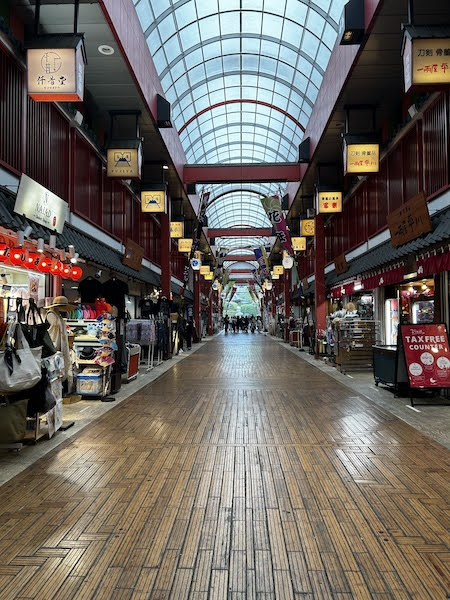
일정 카드 하나는 그 자체로 깊이 있는 페이지가 됩니다. 예를 들어 ‘아사쿠사’ 카드를 누르면 그 안에서 할 일(To-Do) 목록이 펼쳐집니다. 현장에서 미션을 클리어하듯 ‘완료’ 체크를 할 때의 쾌감은 여행의 또 다른 재미였습니다.
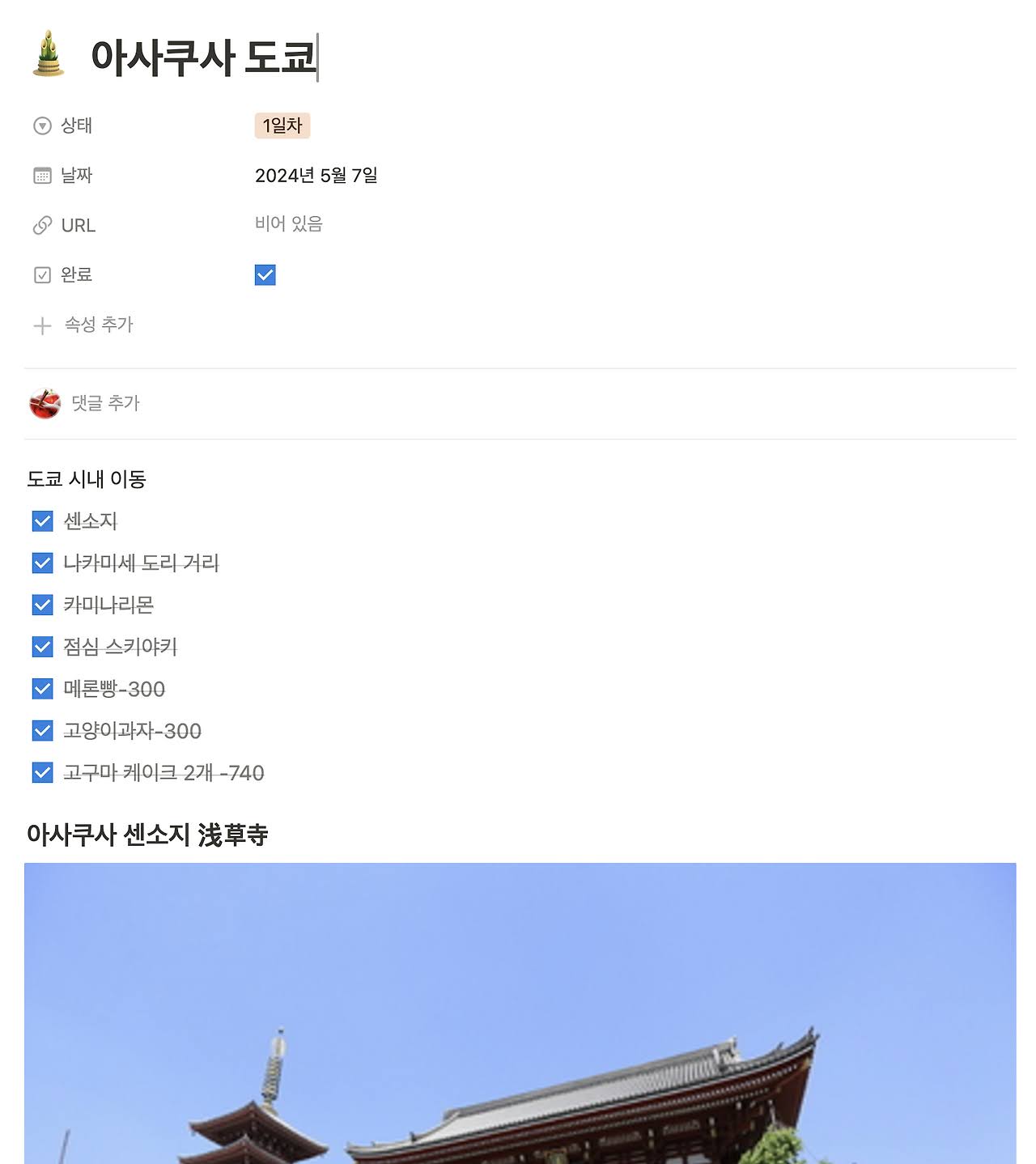
카드 하단에는 미리 조사한 맛집 사진과 자료를 모아두어 현장에서 헤매지 않았습니다. 직접 찍은 사진을 바로바로 업로드해 기록장처럼 써도 아주 좋습니다.
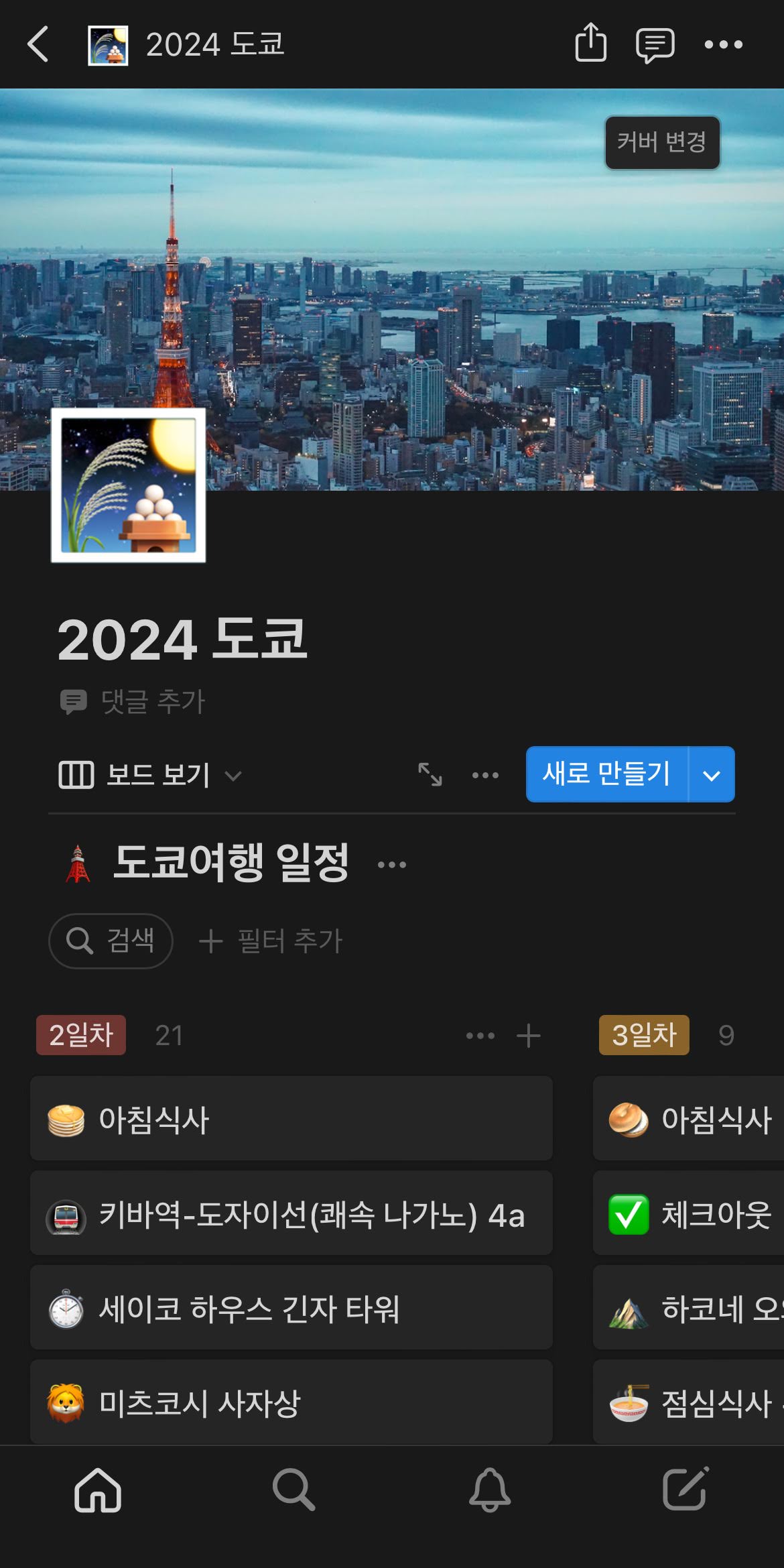
다. 아이폰 연동으로 가벼워진 손
넓은 모니터로 짠 계획이 아이폰 노션 앱에 그대로 들어옵니다. 무거운 종이 출력물 대신 스마트폰 하나만 들고 도쿄 거리를 누빌 수 있었던 비결입니다.
2. 구글 지도와 노션의 하이퍼링크 시너지
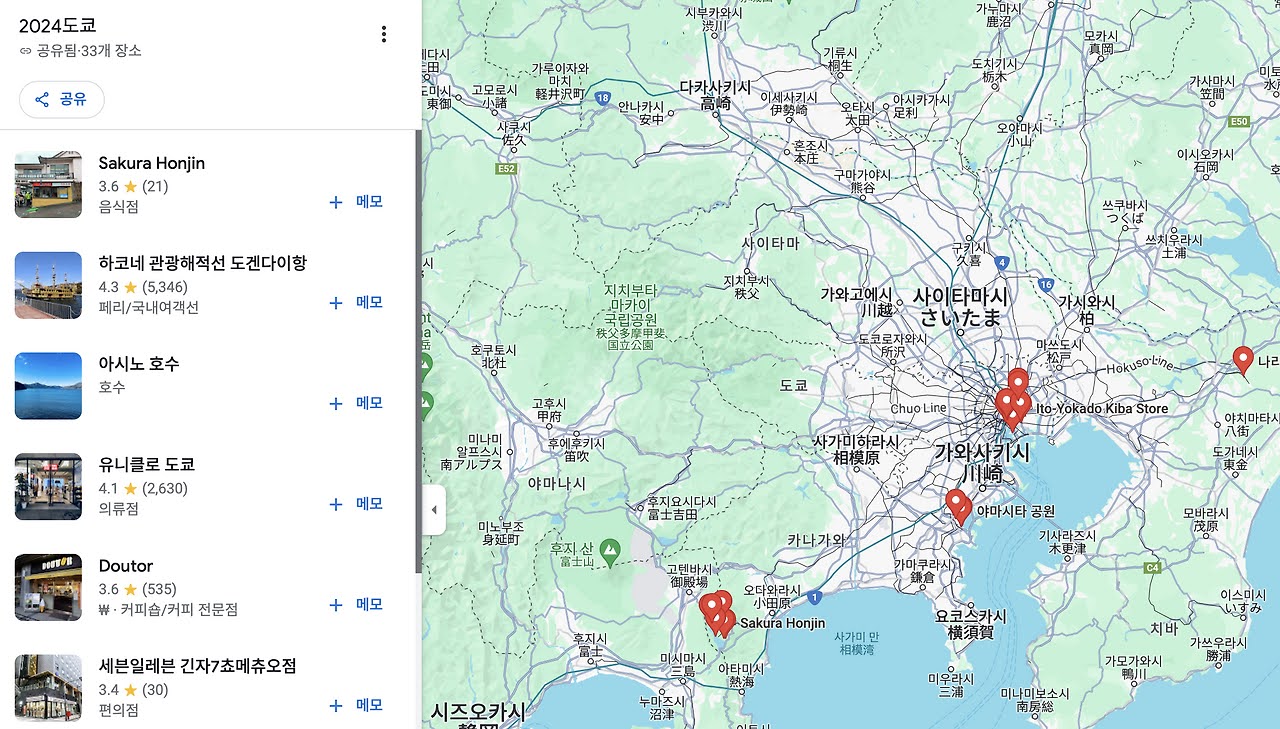
평소 카카오맵을 즐겨 쓰지만 해외에선 역시 구글 지도입니다. 브뤼셀의 복잡한 골목에서 저를 구해줬던 구글 지도를 이번엔 계획 단계부터 활용했습니다.
가. 뒤죽박죽 리스트를 시간순으로 정리하기
구글 지도에 ‘저장’만 해두면 저장한 순서대로 쌓여 동선이 뒤섞입니다. 하지만 노션 일정 카드에 해당 장소의 구글 지도 링크를 걸어두면, 내가 정한 시간 순서대로 클릭 한 번에 길 안내를 시작할 수 수 있습니다.
실전 팁: 구글 지도에서 장소를 찾아 ‘공유’ 버튼을 누르면 링크가 복사됩니다. 이걸 노션 카드 제목이나 본문에 하이퍼링크로 연결하세요.
나. 노란색 별표로 ‘필수 코스’ 구분하기
모든 장소를 빨간 핀으로 저장하면 지도에서 구분이 어렵습니다. 그날 꼭 가야 할 곳들은 ‘별표(노란색)’로 따로 표시해 보세요. 지도상에서 확연히 눈에 띄어 길을 찾기가 훨씬 수월해집니다.
3. 맺는말: 함께 나누는 즐거움 (feat. MBTI)
이렇게 공들여 짠 계획은 링크 하나로 동행인이나 가족에게 공유할 수 있습니다. 물론 제 경험상, MBTI가 ‘P’인 동행인은 이렇게 촘촘한 계획에 큰 관심이 없다는 사실을 다시 한번 확인하게 되었지만 말이죠.
그래도 기록하는 즐거움과 현장에서의 여유를 생각한다면 이보다 더 좋은 방법은 없습니다. 다음 여행에는 엑셀 대신 노션과 구글 지도 조합을 시도해보세요. 계획부터 실행까지, 훨씬 더 스마트하게 여행을 즐기실 수 있을 겁니다.
참고 링크
- 노션 공식 가이드: https://notion.so/
- 구글 지도 활용법: https://support.google.com/maps
쿠팡파트너스 및 네이버 브랜드 커넥트 활동으로, 판매 발생 시 수수료를 제공받습니다.

“Harupaper의 새로운 이야기를 가장 먼저 만나보세요”
구독하시면 새 글을 빠르고 편하게 받아보실 수 있습니다.