기계치도 성공하는 옵시디언 깃허브 무료 백업 따라하기
소설, 논문, 코딩, 보고서…. 그 내용이 무엇이 되었든 글을 쓰는 사람이 가장 무서워하는 것은 무엇일까요? 그것은 바로 ‘원고 유실’입니다. 요즘은 그래도 자동저장이라는 것이 있어 덜하지만, 제가 직장생활 할 때만해도 작업하던 것들이 이유없이 날아가 버리는 사고가 종종 있었습니다. 그 때 느끼는 좌절과 절망감이란 이루 말할 수 없죠.
그런데 요즘 새로 옵시디언을 쓰면서 그런 문제를 해결할 방법을 찾게되었습니다. 바로 ‘깃허브(GitHub)’를 이용하는 것이죠. 전 세계 개발자들이 사용하는 가장 강력한 금고라는 깃허브에 제 집필실을 통째로 옮겼습니다. 이제 백업과 동기화, 타임머신이라는 3가지 기능을 무료로 사용할 수 있게 된 방법을 공유합니다.
1. 왜 글쓰는 사람에게 ‘깃허브’가 필요한가?
가. 백업 & 보안
먼저, 깃허브가 대체 뭘까요? 깃허브는 전 세계 개발자들이 소스 코드를 저장, 공유, 관리하고, 오픈 소스 프로젝트에 기여하거나 서로 협업하는 웹 기반 서비스로, 개발자의 포트폴리오(저장소) 역할을 하기도 합니다.
깃허브의 주인은 MS입니다. 세계 최정상급 서버에 내가 쓴 글이 무료로, 평생 보관됩니다.
나. 완벽한 타임머신
개발에 있어 코드 변경 이력은 정말 중요합니다. 문제가 발생했을 때 이전 상태로 복구해야 하기 때문이죠. 이렇게 단순히 저장하는 게 아니라 수정 이력을 시간 단위로 기억하기 때문에, 어제 지운 문장이 오늘 다시 필요하다면? 클릭 몇 번으로 되살릴 수 있습니다.
다. 멀티 기기 동기화
예전에는 내 PC, 내 노트북 한 대로 글을 썼습니다. 하지만 요즘엔 그렇지 않죠. 깃허브라는 클라우드에 저장이 되기 때문에, 집의 아이맥으로 쓰던 글을 외부에 나가서 맥북으로 이어 쓸 수 있습니다.
2. 깃허브(GitHub) 온라인 금고 만들기
그런 깃허브의 기능을 이용하려면 가장 먼저 해야하는 것은 무엇일까요? 그렇죠. 바로 깃허브로 들어가 계정과 저장소를 만드는 일입니다.
가. 계정 만들기
계정 만드는 일은 어렵지 않습니다. GitHub.com 에서 로그인 단추를 누릅니다. 메일 주소 또는 구글 또는 애플 인증으로 가능합니다. 보통 개인 계정으로 가입하는데, 이메일 주소를 확인하라는 메시지가 표시됩니다.
- https://github.com으로 이동
- Sign up 클릭
- Continue with Google 또는 Continue with Apple 단추를 눌러 가입 (이메일 주소, 이름, 주소 등을 넣고 가입가능)
나. 저장소 만들기
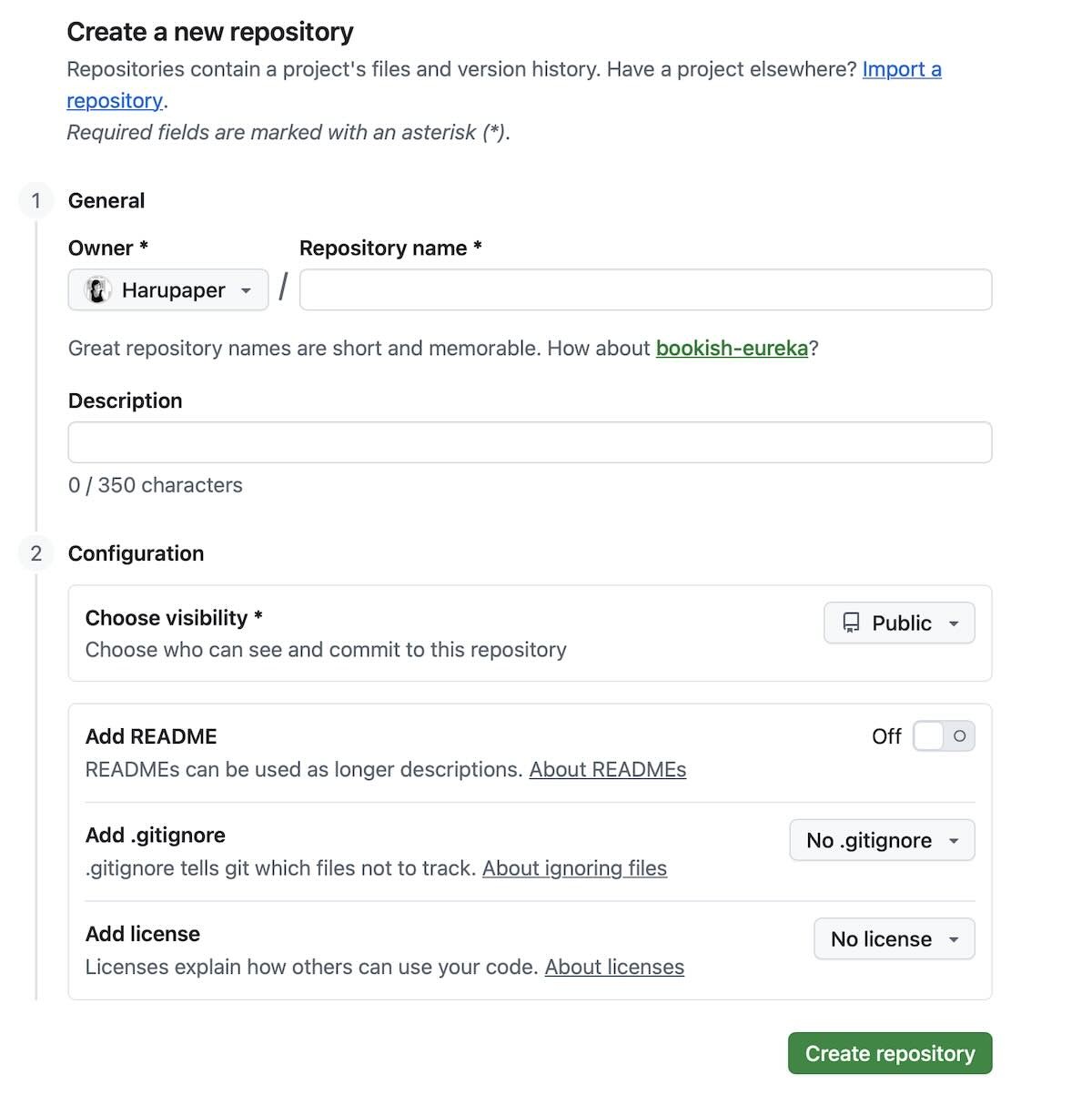
이제 내 글을 저장할 저장소(Repository)를 만들어야 합니다. 화면 오른쪽 위 내 프로필 사진 왼쪽에 + 기호가 보입니다. 그 옆의 삼각형을 눌러 나오는 New repository를 선택하면 아래와 같은 화면으로 바뀝니다.
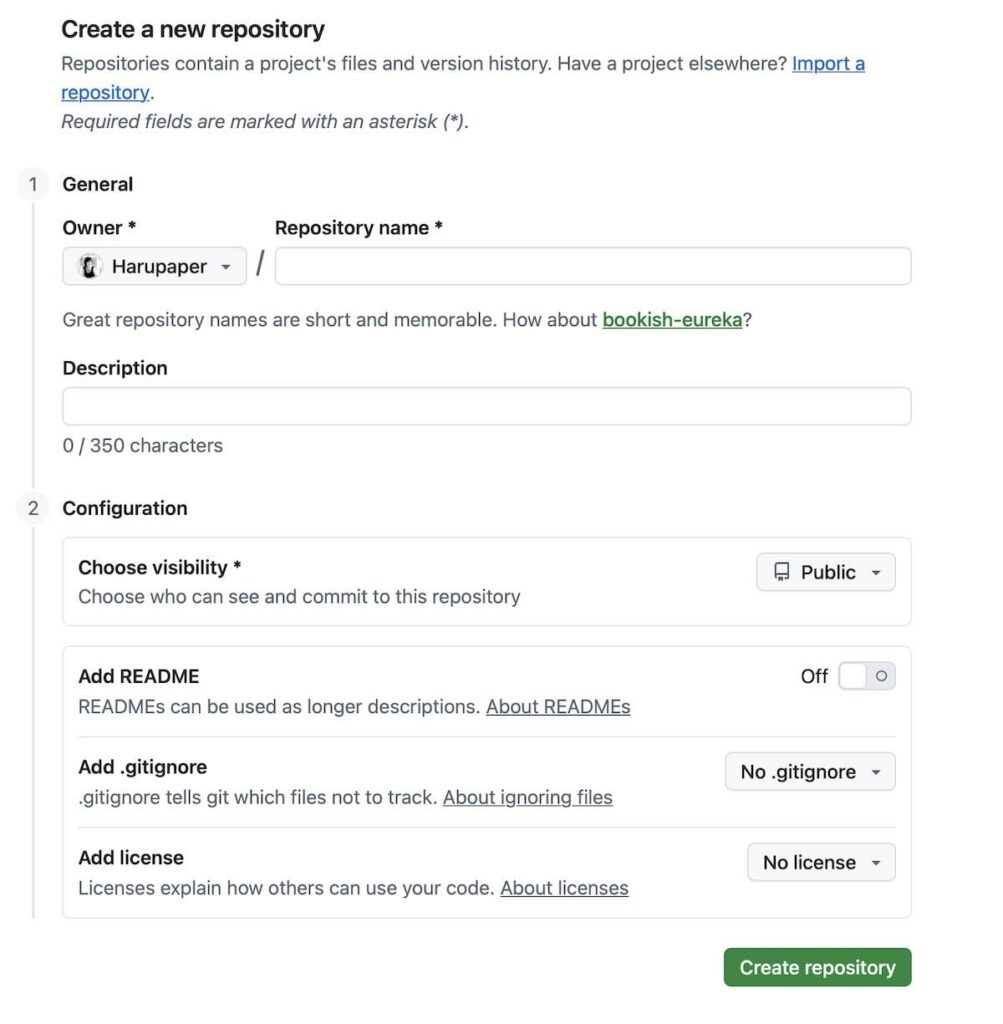
Repository name, 즉 저장소 이름은 마음대로 정하면 됩니다. 예를 들어 소설 원고 저장소로 쓴다면, my-novel-vault로 적어도 됩니다.
Description 난에는 이 저장소에 대한 설명을 적습니다. 저장할 책의 제목이나 프로젝트 이름을 적으면 됩니다.
외부에 공개하면 안되는 내용이라면 Choose visibility에서 반드시 Public대신 Private을 선택해야 합니다. 나머지는 그대로 둬도 됩니다.
마지막으로 잊지말고 맨 아래 Create repository라고 적힌 녹색 버튼을 누릅니다.
다. 토큰 만들기
깃허브는 보안상 일반 비밀번호 대신 ‘Personal Access Token’이라는 특별한 암호를 사용합니다. 일종의 통행증으로, 이걸 가져와야 내 기기와 깃허브를 연결할 수 있습니다.
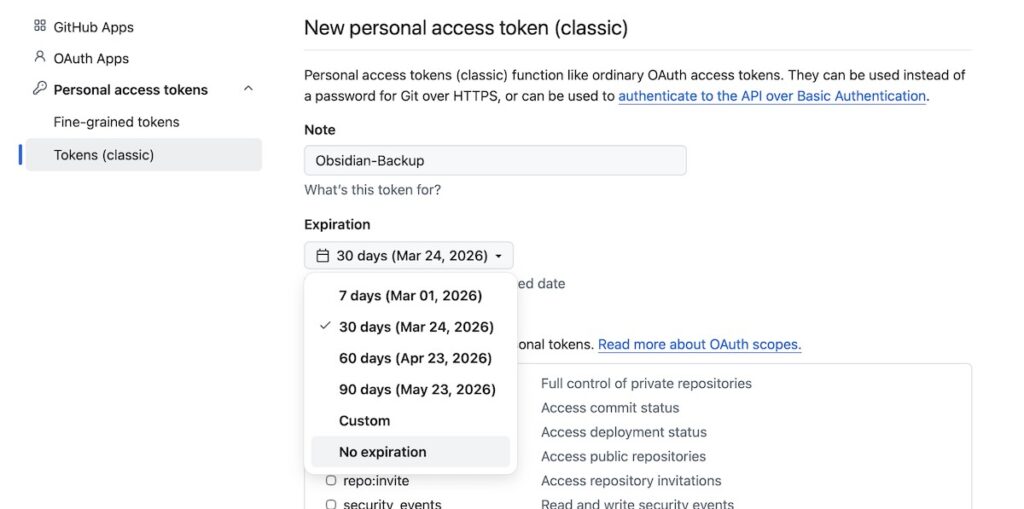
토큰 생성 단계
- GitHub 설정 페이지(Tokens)에 접속합니다.
- [Generate new token (classic)]을 클릭합니다.
- Note:
Obsidian-Backup이라고 적습니다. - Expiration:
No expiration(만료 없음)을 선택하면 편합니다. - Select scopes: 맨 위에 있는
repo체크박스만 체크합니다. - 맨 아래 [Generate token] 클릭!
- 중요: 화면에 나오는
ghp_...로 시작하는 긴 문자열을 꼭 복사해서 메모장에 임시 저장해두세요. (한 번만 보여주고 사라집니다!)
3. 옵시디언 플러그인 설치
옵시디언에서 쓴 글을 깃허브로 옮기려면 연결 통로가 필요합니다. 그것이 바로 깃 플러그인입니다.
- 옵시디언 왼쪽 사이드바 맨 아래 톱니바퀴를 눌러 설정으로 이동합니다.
- 사이드바에서 커뮤니티 플러그인을 선택합니다
- 오른쪽 커뮤니티 플러그인에 있는 보라색 탐색 단추를 누릅니다.
- 검색창에 Git을 넣고 검색합니다.
- Git (개발자 : Vinzent)을 클릭합니다.
- 보라색 설치 단추를 눌러 설치한 다음, 활성화(Enable)합니다.
잠깐! : 여기까지는 윈도우와 맥이 똑같습니다. 하지만, 윈도우 쓰시는 분들은 다음 단계를 시작하기 전에 git-scm.com에서 윈도우용 Git 프로그램만 먼저 설치해 주세요. 그 뒤로는 제 가이드를 그대로 따라오시면 됩니다!”
4. 터미널/CDM 작업
이제 터미널(맥: 터미널, 윈도즈:CDM)로 들어가 몇가지 명령어를 직접 타이핑해야 합니다. 저도 그랬지만, 어쩐지 이 터미널 작업은 자꾸 떨립니다. 오타 하나라도 냈다가는 내 컴퓨터가 먹통이 되지는 않을까 걱정되기 때문이죠.
하지만 절대 그렇지 않습니다. 터미널은 집 전체 배선을 건드리는 게 아니라 내 책상 스탠드 전구를 가는 것과 같습니다. 잘못하면 창을 닫으면 그만입니다.
터미널(Mac)/CDM(Windows)
- 터미널(Terminal) 앱을 엽니다. (Windows: ‘명령 프롬프트(CMD)’ 실행 (단, Git 설치 필수)
- 영어 소문자로 cd를 치고, 스페이스 바를 한번 누릅니다.
- 파인더를 열고 Obsidian Valt 폴더를 선택해 통째로 터미널 창 안에 끌어다 놓습니다.
- 그러면 터미널 창에
/Users/작가님/Documents/...같은 긴 주소가 자동으로 생깁니다. - 그 상태에서 엔터 키를 칩니다.
- 명령어들을 차례로 입력합니다.
git init(관리 시작)git add .(파일 담기)git commit -m "첫 백업"(도장 찍기)git remote add origin [내 깃허브 주소](금고 연결)git push -u origin main(전송)
- 로그인 창이 뜨거나 토큰을 물어본다면?
- Username: 깃허브 아이디 입력
- Password: 아까 복사해둔
ghp_...토큰을 붙여넣으세요. (이때 비밀번호를 입력해도 화면에는 아무 글자도 안 보이지만, 실제로는 입력되고 있는 것이니 붙여넣고 엔터를 치시면 됩니다!) - 중간에 명령어를 잘못쳐서 취소하고 싶다면?
- 터미널 창에서
Control + C를 여러 번 누르세요. (줄이 바뀌며 깨끗한 상태가 됩니다.) 그 다음 다시 입력하려고 했던 명령어를 적어 넣으면 됩니다. - 때로 입력기 문제로 잘 안될 때가 있는데, 그럴 때에는 메모장이나 다른 편집기에서 적어서 복사, 붙여넣기해도 됩니다.
처음 한 번만 터미널로 이렇게 올려두면, 그 다음부터는 터미널을 열 필요가 없습니다. 옵시디언 앱 안에서 ‘Git’ 플러그인이 알아서 다 해줍니다.
💡 Obsidian Valt 폴더를 통째로 연결해 놓으면, 현재 써놓은 글 뿐 아니라, 나중에 쓰게될 다른 모든 데이터가 자동으로 깃허브에 백업됩니다. 옵시디언 볼트 폴더가 아닌, 그 하위 폴더를 선택하면, 앞으로 새로운 폴더를 만들 때마다 이 복잡한 설정을 매번 새로 해야 합니다.
5. 마지막 관문: 자동화 설정
가. 자동 백업 시간 설정
옵시디언 Git 플러그인 설정에서 Auto commit-and-sync interval을 60으로 설정하세요. 1시간마다 비서가 알아서 자동으로 백업해 줍니다.
나. 수동 백업
글쓰기를 마치면 Cmd + P를 눌러 Git: Commit all changes and sync를 실행하세요. “Up to date”라는 문구를 확인하고 옵시디언을 닫으면 오늘의 작업이 완벽하게 금고에 보관됩니다.
60분마다 자동 백업하도록 해 놓았지만, 중요한 업데이트가 있을 때에는 이렇게 수동으로 백업하는 습관을 들이는 것도 좋습니다.
6. 다른 기기에서 동기화해서 사용하기
다른 기기에도 역시 Git이 설치되어 있어야 합니다. 다음과 같이 해보세요.
가. Git 설치 및 로그인
- 새로운 맥북에도 Git이 설치되어 있어야 합니다.
- 터미널을 열고 깃허브 사용자 이름(Name)과 이메일을 설정해 줍니다.
나. 원고 통째로 내려받기 (Clone)
- 새 맥북에서 원고를 보관할 폴더를 만듭니다.
- 터미널에서
git clone [내 깃허브 저장소 주소]를 입력합니다. - 이때 아까 메모해둔 토큰(ghp_…)을 입력하면 깃허브에 있던 모든 원고가 순식간에 맥북으로 복사됩니다.
다. 옵시디언 연결
- 옵시디언을 열고 ‘Open folder as vault’를 선택해 방금 원고를 내려받은 폴더를 선택합니다.
- 똑같이 ‘Obsidian Git’ 플러그인을 설치하고 활성화합니다.
라. 장소 이동 필수 루틴 (중요!)
- 집에서 나갈 때 : 글쓰기를 마치고
Cmd + P를 눌러Git: Commit all changes and sync를 실행합니다. (원고를 금고에 넣는 과정) - 밖에서 다른 기기 사용할 때 : 옵시디언을 켜자마자
Cmd + P를 눌러Git: Pull을 실행합니다. (금고에서 최신 원고를 꺼내오는 과정) - 이제 집에서 썼던 문장 바로 다음부터 글을 이어 쓰면 됩니다!
💡 파일이 꼬이는 경우 (Conflict)
- 이유 : 아이맥에서 싱크를 안 하고 나갔는데, 맥북에서 글을 쓰고 싱크를 해버리면 깃허브 금고는 “어? 어떤 게 진짜 최신 원고야?”라고 당황하며 에러를 냅니다.
- 해결책 : “나갈 때 Push, 들어올 때 Pull” 이 간단한 규칙만 지키면 원고가 꼬일 일은 절대 없습니다. 만약 꼬였다면 당황하지 말고 옵시디언이 만들어준
conflict파일을 확인해 내용을 합치면 됩니다.
7. 깃허브를 활용할 수 있는 의외의 분야
깃허브는 주로 개발자들이 이용합니다. 하지만 꼭 코딩에만 사용하라는 법은 없습니다. 깃허브는 정말 다양하게 쓸 수 있습니다.
가. 학술 연구 및 논문 작성자
- 활용: 수년간의 연구 데이터를 정리하고 논문을 쓸 때, ‘최종진짜최종제발끝.docx’ 같은 파일들로 고통받지 않아도 됩니다.
- 강점: 각 문단이 언제 수정되었는지 기록되므로, 지도 교수님의 피드백 전후를 완벽하게 비교/관리할 수 있습니다.
나. 1인 지식 창업자 및 강사
- 활용: 강의 교안, 전자책(PDF) 원고, 뉴스레터 콘텐츠를 관리합니다.
- 강점: 콘텐츠의 ‘버전’을 관리할 수 있어, 2025년판 강의안과 2026년 업데이트판 강의안을 하나의 파일 안에서 이력으로 관리할 수 있습니다.
다. 개인 자산 및 기록 관리
- 활용: 매일 쓰는 감사 일기, 건강 데이터(식단, 운동), 재테크 기록.
- 강점: 옵시디언의 ‘로그’ 기능을 깃허브와 연결하면, 작가님의 10년 치 인생 기록이 대기업 보안 수준으로 평생 무료 보관됩니다.
라. 블로거
- 활용 : 블로그 포스팅 초안, 수익화 노하우 정리, 자주 쓰는 코드 서식 보관.
- 강점 : 플랫폼의 변화에 상관없이 내 콘텐츠를 영구히 소유할 수 있으며, 여러 기기를 오가며 포스팅 원고를 작성하기에 최적입니다.
- 깃허브로 원고를 안전하게 지키는 것도 중요하지만, 내 원고가 담길 집인 워드프레스의 기초 공사도 잊어서는 안 됩니다. 이제 막 블로그를 시작하신 분들이라면 제가 이전에 정리한 워드프레스 설치 후 꼭 해야 할 기본 설정 7가지 글을 먼저 확인해 보세요. 검색 엔진에 최적화된 블로그의 뼈대를 갖추는 데 큰 도움이 될 것입니다.
그러나 보안이나 기능이 좋고, 거기다 무료라고 해서 모든 분야에 다 적합한 것은 아닙니다. 이미지나 대용량 영상 위주의 작업(유튜버 등)에는 깃허브가 맞지 않습니다. 깃허브는 ‘글자’ 위주의 데이터에 가장 강력합니다.

Uninitialized 경고가 뜹니다. 동기화 문제 있나요?
모든 과정이 끝나고 깃허브에 내 파일이 안전하게 다 올라가 있는 것이 확인되는 상황인데도, 위 이미지처럼 옵시디언 우측 하단에 uninitialized 표시가 뜹니다. sync가 안되고 있다는 뜻이지요. 왜 그럴까요?
그것은 옵시디언 에서 제공하는 자체 유료 동기화 서비스가 따로 있기 때문입니다. 간편하긴 하지만 대신 매월 구독료를 지불해야 하지요. 깃허브에 백업을 마쳤으면 무시하거나 설정에서 꺼두셔도 됩니다.
맺는말
오늘은 옵시디언 깃허브 무료 백업 방법을 알아보았습니다. 처음 보면 복잡해 보이지만, 한번 해 놓으면 편리하고 든든합니다. 백업 시스템이 구축된 작가와 그렇지 않은 작가의 심리적 안정감 차이는 매우 큽니다. 이제 컴퓨터가 갑자기 고장 나도, 다른 기기를 쓸 때에도 깃허브 접속만 하면 작업한 것들을 그대로 살려낼 수 있게 되었습니다.
[필수 고지 사항] 이 정보는 글 작성 시점의 정책과 자료를 바탕으로 작성되었으며, 실제 세부사항은 언제든 변경될 수 있습니다. 본 글은 일반적인 정보 전달을 목적으로 하며, 특정 개인을 위한 전문적인 법률, 의료 또는 재무적 조언이 아님을 밝힙니다. 최종 결정 전 반드시 전문가 상담 및 공식 소스를 통한 최신 정보를 확인하시기 바랍니다.
쿠팡파트너스 및 네이버 브랜드 커넥트 활동으로, 판매 발생 시 수수료를 제공받습니다.

“Harupaper의 새로운 이야기를 가장 먼저 만나보세요”
구독하시면 새 글을 빠르고 편하게 받아보실 수 있습니다.