
평소 스마트폰을 볼 때 눈 피로를 자주 느끼거나 밤에 핸드폰 화면이 너무 눈부셔서 고민이신가요? 스마트폰 밝기 조절 어떻게 하고 계신가요? 혹시 해가 지고 어두워지면 밝기를 무조건 어둡게 조절하고 있지는 않은가요? 보통 눈부심을 막기 위해 빛의 양을 조절하지만, 이런 방식이 오히려 눈 건강을 해치고 있다는 것을 아셔야 합니다.
그렇다면 밝기 조절은 어떻게 하는 것이 좋을까요? 오늘 글에선 단순히 밝기를 낮추는 것보다 시력 보호와 녹내장 예방에 효과적인 아이폰 화이트 포인트 설정과 갤럭시 더 어둡게 기능 활용법을 정리해 드립니다.
1. 스마트폰 플리커 현상과 눈의 피로
가. PWM 방식과 플리커의 정체
우리가 사용하는 대부분의 최신 스마트폰(OLED)은 밝기를 조절할 때 화면을 아주 빠르게 껐다 켜는 PWM 방식을 사용합니다. 이렇게 디스플레이나 조명에서 빛의 밝기가 계속 변하면서 깜빡이는 현상을 플리커(flicker) 현상이라고 합니다.
📌 PWM란? : PWM이란 Pulse Width Modulation (펄스 폭 변조)의 약자로, 디지털 신호(0 또는 1)의 온(On)/오프(Off) 시간 비율을 조절해 아날로그 전압처럼 평균 전력량을 제어하는 기술입니다.
이런 플리커 현상은 1초에 수십 번에서 백 번 이상 빠르게 반복되기 때문에 육안으로는 느낄 수 없습니다. 하지만 눈의 피로, 두통, 시력 저하까지 가져올 수 있어 주의가 필요합니다. 특히 녹내장 환자는 이런 플리커 현상으로 눈의 피로나 안구건조가 악화될 수 있습니다.
문제는 우리가 늘상 들여다 보는 스마트폰도 이런 플리커 현상을 피해갈 수는 없다는 점입니다.
글 서두에서 말씀드린 것처럼 스마트폰은 낮은 밝기에서 더 위험한데요, 이것은 밝기를 낮출수록 플리커 현상이 심해지기 때문입니다. 화면 밝기를 낮출수록 ‘꺼져 있는 시간’이 길어지기 때문이죠. 눈은 이 깜빡임을 인식하지 못해도 시신경은 실시간으로 반응하며 지치게 됩니다. 시신경이 피로하지 않게 해주는 것은 시력보호와 녹내장 예방에 큰 도움이 될 수 있습니다.
2. 눈이 편안해지는 ‘화이트 포인트’ 설정법
플리커를 없애면서 눈의 부심도 줄이는 가장 효과적인 방법은 ‘하드웨어 밝기 최대 + 소프트웨어 필터’ 조합입니다. 스마트폰 기기의 화면 밝기는 최대로 하고, 소프트웨어로 화이트 포인트를 줄여 눈에 들어오는 빛의 강도를 편안하게 조절해 주는 것이죠.
가. 아이폰
1) 기본 설정
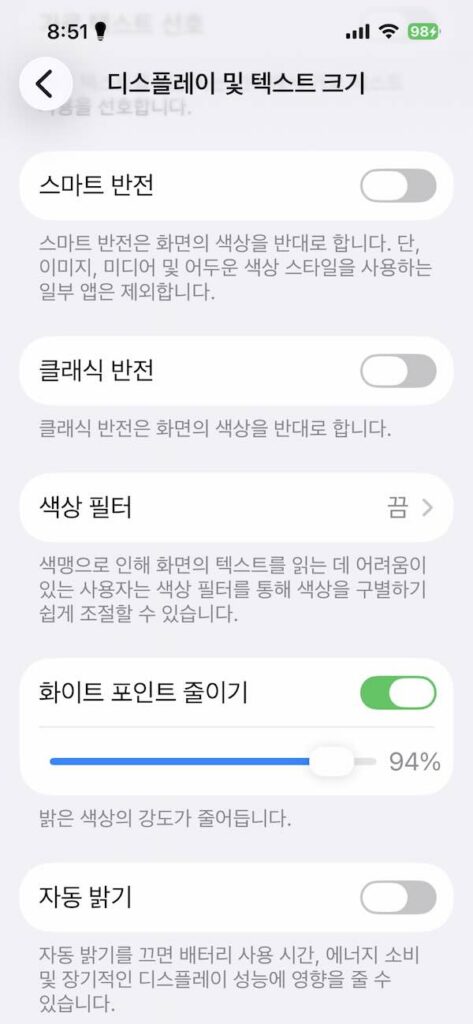
- 설정 > 손쉬운 사용으로 들어갑니다.
- 디스플레이 및 텍스트 크기를 선택합니다.
- 하단의 [화이트포인트 줄이기]를 활성화합니다.
- 슬라이더를 85~95% 사이로 조절합니다.
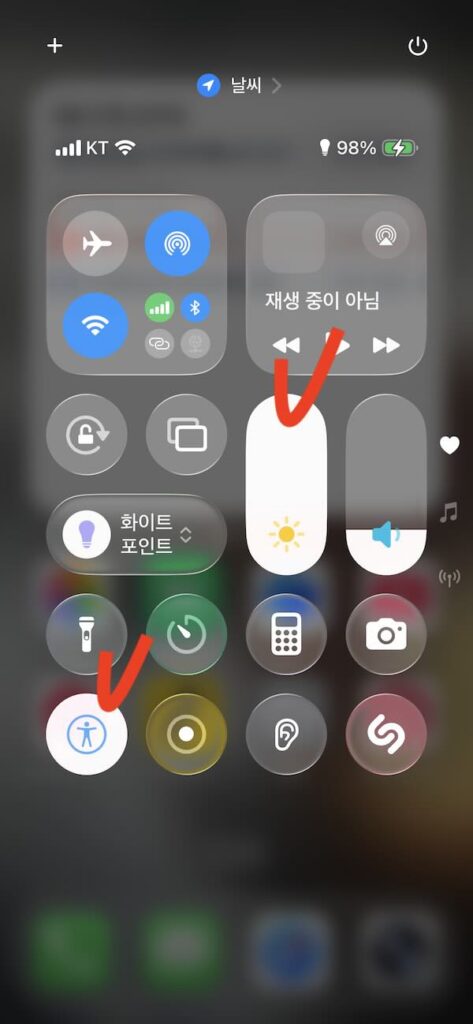
- 제어 센터에서 일반 밝기를 90% 이상으로 높여줍니다.
이렇게 하면 화면은 물리적으로 계속 켜져 있어(밝기 최대) 플리커가 최소화됩니다. 거기에 화이트포인트를 조절함으로써 눈에는 부드럽고 편안해진 빛이 들어오게 됩니다.
2) 제어 센터 위젯으로 1초 만에 켜고 끄기
아이폰 제어센터 화면에 보이는 손쉬운 사용을 위젯을 사용하면 간편하게 이 기능을 조작할 수 있습니다.
설정 > 손쉬운 사용> 손쉬운 사용 단축키>화이트포인트 줄이기를 선택합니다. 이렇게 하면 이제 아이폰 오른쪽 상단을 쓸어내려 제어센터에서 화이트 포인트 기능을 즉시 실행할 수 있습니다.
💡제어센터에서 일반 밝기를 90~100%로 높인 상태에서 화이트 포인트만 켜주세요. 화면은 선명하면서 눈은 놀라울 정도로 편안해집니다.
나. 갤럭시를 비롯한 안드로이드폰 : 더 어둡게
갤럭시에도 아이폰의 ‘화이트 포인트 줄이기’와 거의 동일한 기능이 있습니다. 바로 ‘더 어둡게(Extra Dim)‘ 기능입니다.
1) 설정 방법
- 설정 > 접근성 > 시각 보조로 들어갑니다.
- [더 어둡게] 항목을 찾아 활성화합니다.
- 해당 메뉴를 클릭해 들어가면 ‘강도’를 조절할 수 있습니다. 아이폰과 마찬가지로 강도를 높여 빛의 세기를 줄이세요.
2) 빠른 설정창(상단 바) 등록
- 상단 바를 두 번 쓸어내려 ‘빠른 설정창’을 엽니다.
- [+] 버튼이나 편집 아이콘을 눌러 [더 어둡게] 버튼을 꺼내 놓으면 아이폰의 제어 센터처럼 1초 만에 켜고 끌 수 있습니다.
💡 구형 모델 : 플리커 프리 앱 활용
아주 오래된 안드로이드 모델은 시스템 자체에 이 더 어둡게 기능이 없을 수도 있습니다. 이럴 때에는 구글 플레이 스토어에서 OLED Saver나 Screen Filter 같은 앱을 설치해 사용하면 하드웨어 밝기를 유지하면서 소프트 오버레이 필터를 적용한 것과 같은 비슷한 효과를 낼 수 있습니다.
3. 녹내장 예방! 어두운 곳에서의 스마트폰은 ‘녹내장’ 지름길
아무리 플리커 현상을 최소화하고 빛을 부드럽고 편안하게 만들어도 어두운 곳에서 스마트폰을 하고 있다면, 당장 그만두세요. 아무리 설정을 잘해도 장소 자체가 어둡다면 이야기가 달라집니다.
가. 급성 폐쇄각 녹내장 위험!
우리 눈은 빛의 밝기에 맞춰 적응됩니다. 어두운 곳에서는 암순응(暗順應, dark adaption) 상태가 되죠. 밝은 곳에 있다가 어두운 곳으로 들어갔을 때, 처음엔 잘 보이지 않다가 점점 잘 보이게 되는 것이 바로 암순응입니다.
암순응 상태에서는 동공이 최대한 확대되어 빛을 더 많이 받아들이게 되고, 망막의 간상세포가 활성화되어 희미한 빛에서도 형태를 식별할 수 있게 됩니다.
이런 상태에서 스마트폰을 켜면 어떻게 될까요? 스마트폰은 사람의 눈을 향해 직접 빛을 내쏩니다. 한껏 예민해진 눈은 밝은 곳에서 스마트폰을 했을 때와는 비교할 수 없을 만큼 타격을 입게 됩니다. 이때 우리 눈은 안압이 급격히 높아지고, 이는 녹내장을 일으키는 주범이 됩니다. 녹내장 예방을 위해서는 어두운 곳에서 스마트폰을 하는 것을 당장 멈춰 주세요.
요약
- 어두운 곳에서 눈은 암순응 상태
- 이때 스마트폰의 빛이 눈을 타격 >> 안구 내 액체(방수)의 흐름이 막히면서 안압 급격히 상승
- 시신경을 순식간에 파괴하는 녹내장 발생 위험 증가
나. 올바른 사용 환경
가끔 자다 말고 일어나 몇시인지 확인하기 위해 스마트폰을 보곤 하는데요, 정말 깜짝 놀랄 정도로 눈이 부십니다. 그게 싫어서 잠금화면을 검은색으로 해놓았지만, 그래도 눈이 부신 것은 여전합니다. 스마트폰이 사람에게 직접 빛을 내쏘기 때문입니다.
따라서 어두운 곳에서 스마트폰을 보는 것은 금물이며, 방의 전등을 켜서 전체적인 밝기를 확보하는 것이 녹내장 예방에 가장 좋습니다.
그렇다면, 스탠드 조명을 켜면 어떻까요? 어두운 곳에서 스마트폰을 볼 때 스탠드 조명 하나만 켜는 것은 눈 건강에 별다른 도움이 되지 않거나 오히려 눈의 피로를 가중시킬 수 있습니다.
주변이 어두운데 화면 밝기만 최저로 낮추면, 눈이 더 많은 긴장과 피로를 느끼게 됩니다. 따라서 스탠드 불빛 또한 어두운 상황에서는 일시적인 미봉책일 뿐, 화면과 실내 전체의 밝기 차이를 줄이는 것이 중요합니다. 스탠드를 직접 화면에 비추기보다 벽이나 천장으로 향하게 하여 간접 조명으로 활용하는 것이 그나마 낫습니다.
녹내장은 소리 없는 시력 도둑이라고 불립니다. 제가 직접 겪으며 정리한 경험담 녹내장 관리법과 안약 사용 팁이 궁금하시다면 아래 글들을 꼭 확인해 보세요.
4. 결론: 건강한 눈을 위한 3단계 요약
- 플리커 차단: 밝기를 높이고 ‘화이트포인트 줄이기’ 기능을 활용하세요.
- 주변 조도 유지: 절대 깜깜한 곳에서 스마트폰을 보지 마세요.
- 정기 검진: 안구 통증이나 침침함이 지속된다면 즉시 안과를 방문하세요.
[참고자료]
쿠팡파트너스 및 네이버 브랜드 커넥트 활동으로, 판매 발생 시 수수료를 제공받습니다.

“Harupaper의 새로운 이야기를 가장 먼저 만나보세요”
구독하시면 새 글을 빠르고 편하게 받아보실 수 있습니다.