애써 키운 유튜브 채널이 유튜브 AI 변경된 콘텐츠 표시 누락이라는 단 한 번의 실수로 수익 창출이 정지되거나 최대 3,000만 원의 과태료를 물게 될 수 있습니다. 2026년 1월부터 본격 시행된 ‘AI 기본법’과 유튜브의 ‘변경된 콘텐츠’ 정책 때문입니다. 현재 AI를 활용해 음악이나 영상을 제작하고 계신다면, 나중에 후회하지 마시고 지금 당장 아래의 3분 세팅을 완료하여 법적 리스크와 채널 삭제 위험을 완벽하게 차단하시기 바랍니다.
1. 유튜브 AI 변경된 콘텐츠 의무 표시 기준 (자율 가이드라인)

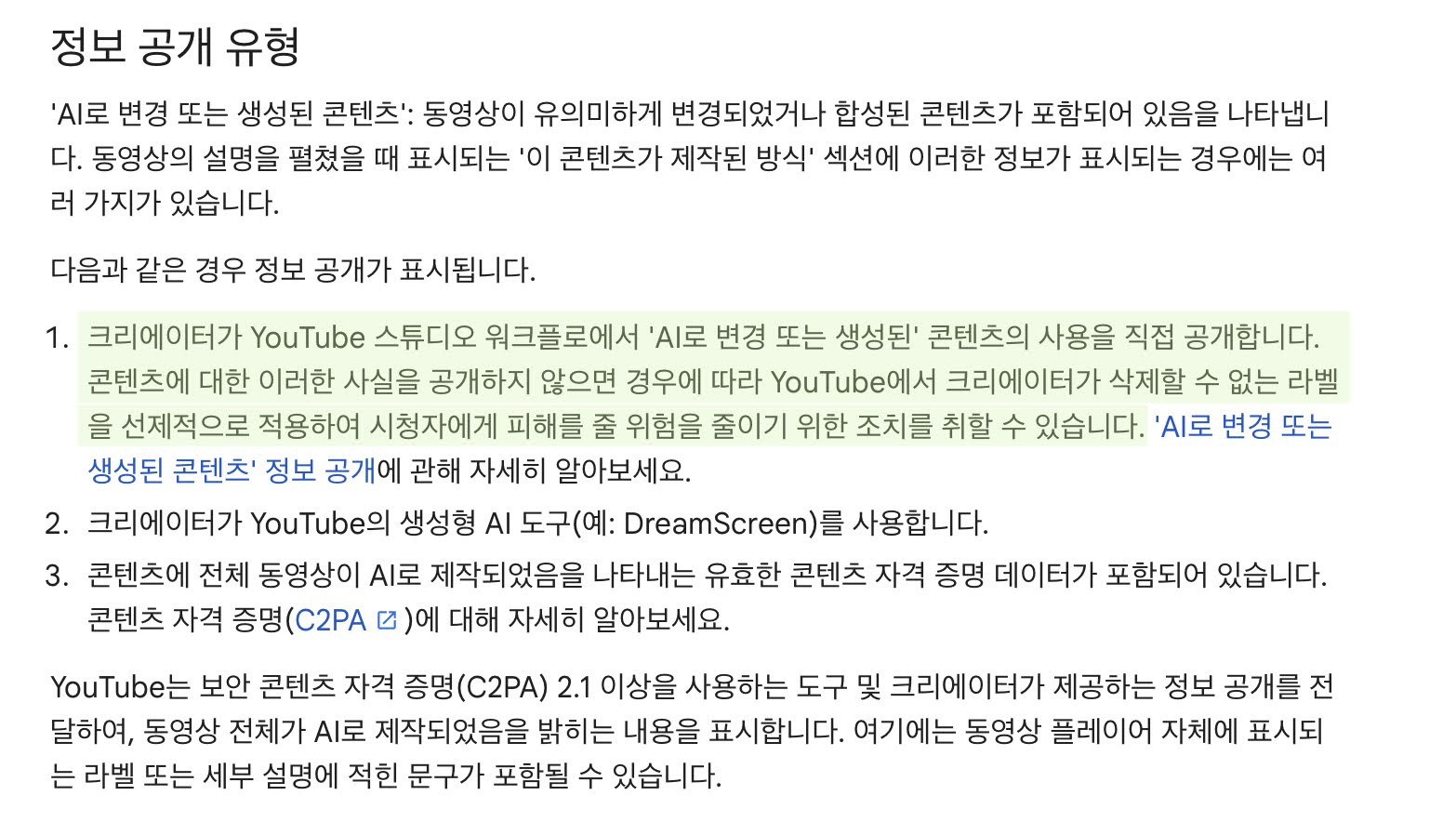
가. 유튜브 AI 변경된 콘텐츠의 정의와 핵심 판단 기준은?
유튜브는 2024년부터 AI 생성 콘텐츠에 대한 공개 정책을 강화하기 시작했습니다. 핵심은 간단합니다.
“시청자가 실제 사건이나 인물로 착각할 수 있는 콘텐츠”
1) 의무 표시 대상 (체크 필요)
- 실존 인물의 얼굴이나 목소리를 AI로 합성한 경우
- 실제 장소나 사건을 변형해 현실처럼 보이게 만든 영상
- 존재하지 않는 장면을 실제 영상처럼 사실적으로 생성한 경우
2) 표시 예외 대상 (체크 불필요)
- 색 보정, 밝기 조정, 특수 효과 등 명백히 비현실적인 일반적 편집 요소
- 대본 작성, 자막 생성 등 제작 보조 도구로 AI를 활용한 경우
- 누군가를 사칭하지 않는 순수 배경 음악 및 인스트루멘탈 음악 생성
나. 실제 음악 채널 운영 사례 분석 및 검증
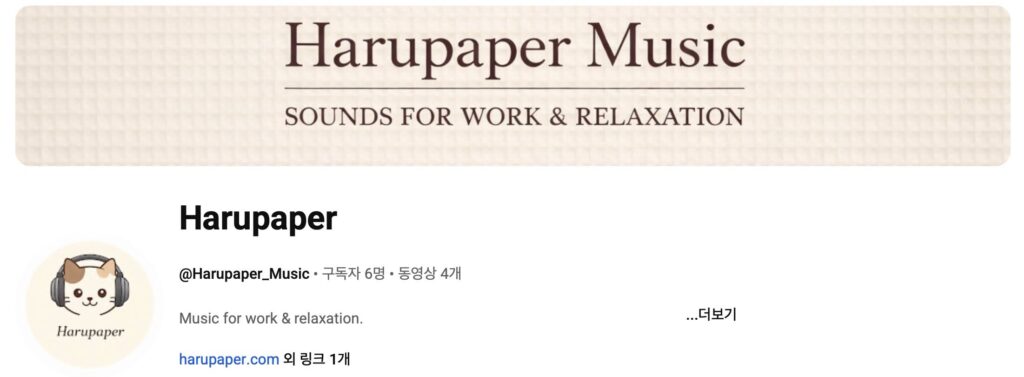
현재 AI 인스트루멘탈 음악 채널(@harupaper_music)을 직접 운영하며 관련 법령과 가이드라인을 교차 검증해 본 결과, 음악 분야에서도 명확한 기준이 적용됩니다.
1) 보컬 유무에 따른 차이
단순 인스트루멘탈 음악은 현실을 왜곡하거나 사칭할 위험이 없어 정책상 표시 의무가 없습니다.
단, 특정 가수의 보컬 스타일을 모방한 AI 곡이거나, 실사풍 AI 인물을 썸네일에 사용한 경우는 제재 대상이 될 수 있습니다.
2) 2026년 AI 기본법 시행에 따른 치명적 리스크
한국 법규는 ‘누가 봐도 AI’인 비현실적인 콘텐츠라 할지라도, 생성형 AI를 활용했다면 이를 명시하도록 강력하게 요구합니다.
이를 위반할 경우 사업자 기준 최대 3,000만 원의 과태료가 부과될 수 있습니다.
2. 2026년 1월 22일 AI 기본법 시행 관련 필독 사항 (2026. 1. 27.)
위에서 설명드린 유튜브의 자율적인 가이드라인과 별개로, 2026년 1월 22일부터 국내에서 ‘인공지능 발전과 신뢰 기반 조성 등에 관한 기본법(AI 기본법)’이 본격적으로 시행되었습니다.
이에 따라 생성형 AI를 활용한 콘텐츠 운영시 다음의 추가 사항을 반드시 참고하시기 바랍니다.
가. 표시 의무의 강화 – 과태료 3천만 원 폭탄
이제는 ‘누가 봐도 AI’인 비현실적인 콘텐츠라 할지라도, 한국 법규는 시청자의 알 권리를 위해 AI 생성물임을 명시하도록 요구하고 있습니다. 이를 위반할 경우 사업자 기준 최대 3,000만 원의 과태료 규정이 존재하므로, 안전한 채널 운영을 위해 유튜브 업로드 시 ‘수정된 콘텐츠’ 체크박스를 활용하거나 영상 설명란에 AI 활용 사실을 기재하는 것을 권장합니다.
나. 워터마크 및 고지 방법
영상 내에 직접 워터마크를 삽입하는 번거로운 작업 대신, 유튜브 시스템에서 제공하는 라벨링 기능을 활용하거나 텍스트로 명확히 고지하는 것만으로도 법적 의무를 다할 수 있습니다. 현재는 약 1년 동안의 계도 기간이 운영되므로, 이 기간을 활용해 콘텐츠 제작 프로세스에 ‘AI 활용 고지’ 단계를 포함시키는 습관을 들이시는 것이 좋습니다.
결론적으로, 유튜브 정책상 필수가 아니더라도 국내 법적 리스크를 최소화하기 위해 “AI 기술을 활용한 창작물”임을 밝히는 것이 가장 안전하고 투명한 운영 방식입니다.
3. 한국 AI 기본법 시행에 따른 3분 실전 대응법
기술의 변화가 참 빠릅니다. 지난 포스팅 이후 보름도 채 되지 않아, 2026년 1월 22일부터 국내에서 ‘AI 기본법’이 본격 시행되었습니다. 유튜브의 자율적인 가이드라인보다 법적 표시 의무가 강화됨에 따라, 창작자분들이 반드시 챙겨야 할 ‘가장 편리한 대응 방법’을 공유합니다.
국내 법적 리스크를 최소화하고 안전하게 수익을 창출하기 위해, 가장 편리한 일괄 고지 방법을 적용하는 것을 권장합니다.
가. 유튜브 설명란 일괄 수정 기능 활용하기
개별 영상마다 체크박스를 설정하기 번거롭다면, 유튜브 스튜디오의 ‘일괄 수정’ 기능을 통해 모든 영상 설명란 끝에 고지 문구를 한꺼번에 넣을 수 있습니다. 저는 이 방법을 사용해 한꺼번에 수정했습니다.
세팅 순서
가) 유튜브 스튜디오 [콘텐츠] 메뉴에서 영상 전체 선택
나) [수정] 메뉴에서 [설명] 선택
다) 작업 유형을 [설명 끝에 추가]로 설정
라) “본 콘텐츠는 AI 기술을 활용하여 제작된 창작물입니다.” 문구 입력 후 [동영상 업데이트] 클릭
나. 변경된 콘텐츠 일괄 지정
만약 본인의 동영상이 앞서 말한 ‘변경된 콘텐츠’에 해당한다면, 다음과 같은 방법으로 한꺼번에 지정할 수 있습니다.
세팅 순서
가) 유튜브 스튜디오 [콘텐츠] 메뉴에서 영상 전체 선택
나) [수정] 메뉴에서 [변경된 콘텐츠] 선택
다) 해당 사항이 있을 경우 ‘예’를 체크 후 [동영상 업데이트] 클릭
안전한 가이드라인 준수를 통해 채널을 탄탄하게 키워나가시길 바랍니다. 관련된 상세 유튜브 정책은 YouTube 공식 도움말 – 변경되었거나 합성된 콘텐츠 공개 (공식 홈페이지)에서 반드시 확인하시기 바랍니다.
혹시 AI를 활용해 리스크 없이 수익을 내는 구체적인 방법이 궁금하시다면, 아래 가이드를 통해 현실적인 수익 구조를 점검해 보시기 바랍니다.
참고 문서
- YouTube 공식 도움말 – 변경되었거나 합성된 콘텐츠 공개(한국어)
- YouTube Help – Disclosing altered or synthetic content (English)
- Inside YouTube – Our approach to responsible AI innovation
쿠팡파트너스 및 네이버 브랜드 커넥트 활동으로, 판매 발생 시 수수료를 제공받습니다.

“Harupaper의 새로운 이야기를 가장 먼저 만나보세요”
구독하시면 새 글을 빠르고 편하게 받아보실 수 있습니다.